
币安App如何更新与查看版本号
客户端更新看着是小事,实际上关系到能不能正常登录、下单和安全设置是否生效。旧版本可能缺少新的安全机制,也可能因为接口调整出现打不开的情况。这篇把更新的几种方式、版本号在哪里看、更新失败怎么排查,按顺序讲一遍,照着做就行。

什么时候该更新
三种情况下建议尽快更新:应用内弹出更新提示、登录或下单出现异常、系统通知里有安全相关的升级说明。除此之外,隔一两个月主动检查一次也比较稳妥,尤其是长期不更新的旧设备。
更新的目的不只是加功能。很多版本更新是在修补隐患、调整风控。停在旧版本上看似省事,实际是把风险留在了手上。
还有一种情况也值得注意:手机系统刚升级完,旧版应用可能出现闪退或界面错位。这时检查一下更新,往往能直接解决问题,不必急着重装。
方式一:应用内检查更新
打开设置,找到关于或版本相关的一栏,通常会有检查更新按钮。有新版时按提示下载安装即可,整个过程在应用内完成,最省心。这种方式适合大多数用户。
如果点了没反应,多半是当前网络访问不稳定。换到网络顺畅的环境再试一次,别反复狂点,容易触发异常提示。想固定获取入口的人,可以收藏一份币安App的版本整理页面,省去每次现找。
更新时最好在电量充足、网络稳定的环境下进行,避免下载到一半中断。中途断掉的文件不完整,覆盖安装容易失败,还得从头再来。
方式二:从官网或应用商店获取新版
官网下载的好处是版本信息相对清晰,能对照发布时间。Android 用户拿到安装包后直接覆盖安装即可;iOS 用户一般通过 App Store 更新,进入应用详情页点更新按钮就行。
注意一点:不同渠道的安装包不要混装。今天用商店装,明天用官网包装,可能因为签名不同导致安装失败。选一个固定渠道,长期用下去最省事。从商店更新时也要先确认登录的是自己的账号,共用设备上账号搞混,可能看到不相干的版本记录。
覆盖安装会不会丢数据
同一个渠道的覆盖安装,账户数据不会丢。你的账户信息存在服务器上,本地主要是缓存和设置,安装完成后重新登录即可。真正需要留意的是不要在卸载之后重装,那样本地缓存和部分偏好会被清掉。
更新前建议确认验证器应用还能正常生成验证码,别等登录时才发现验证器不可用。绑定时抄下的那串恢复密钥,这时候就派上用场了。换新手机时验证器需要重新绑定,这一步最好在更新前就安排妥当。
版本号在哪里看
一般在设置里最下面的关于页面,会写着类似 2.x.x 的一串数字,后面可能跟着构建号。截图保存一下,遇到问题反馈时能省很多沟通成本。更新成功与否,看这个数字有没有变化就知道。
如果数字没变,说明实际没有更新成功,可能只是打开了旧版本。这时别急着重装,先清理一下安装包残留,再重新走一遍更新流程。把版本号记下来还有个好处:遇到问题时能快速判断是普遍现象还是个别情况,同一版本里别人正常、你异常,多半是设备或网络的问题。
更新失败怎么排查
常见原因有三个:存储空间不足、安装权限没放开、安装包来源不一致。先看手机剩余空间,留出足够容量;再检查是否允许安装该来源的应用;最后确认前后用的渠道相同。这三点排掉,多数问题都能解决。
如果一直卡在安装界面,重启一次手机往往有效。仍然不行的话,先备份好重要信息,再考虑卸载重装,并且从固定入口获取币安App,不要下载来路不明的包。
版本与设备兼容性
较老的手机可能无法安装最新版,会提示系统版本过低。遇到这种情况,要么升级系统,要么使用网页版处理事务。别为了凑合去下所谓的"兼容版",那类安装包风险很高。
平板和桌面客户端的更新逻辑类似,同样通过内置检查或官网获取。核心原则不变:渠道固定、来源可靠、更新后核对版本号。如果你同时用手机和电脑,建议两边的版本都保持较新,旧版客户端在某些功能上可能和新版对不上,出现提示看不懂、按钮点不动的情况。
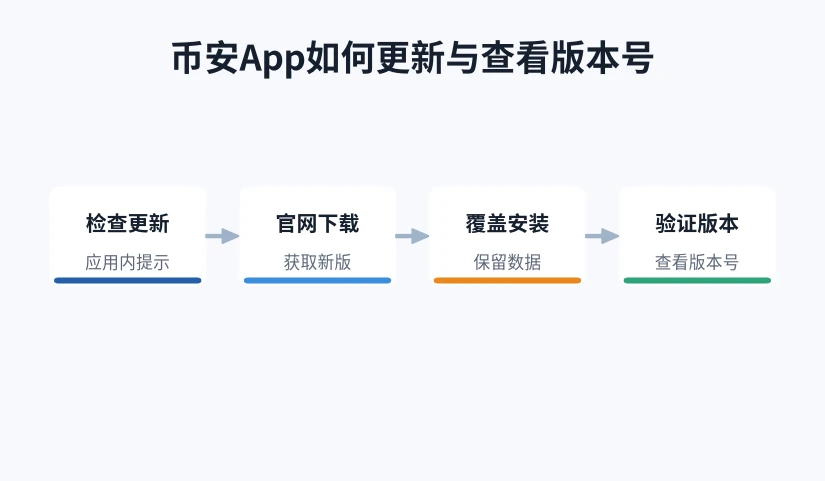
更新这件事,说到底就四步:检查、获取、覆盖安装、核对版本。把它变成习惯,安全补丁就不会落下,遇到问题排查也有据可依。记住渠道要固定,来源要可靠,版本号要看清。做到这几点,更新就不再是麻烦事。